
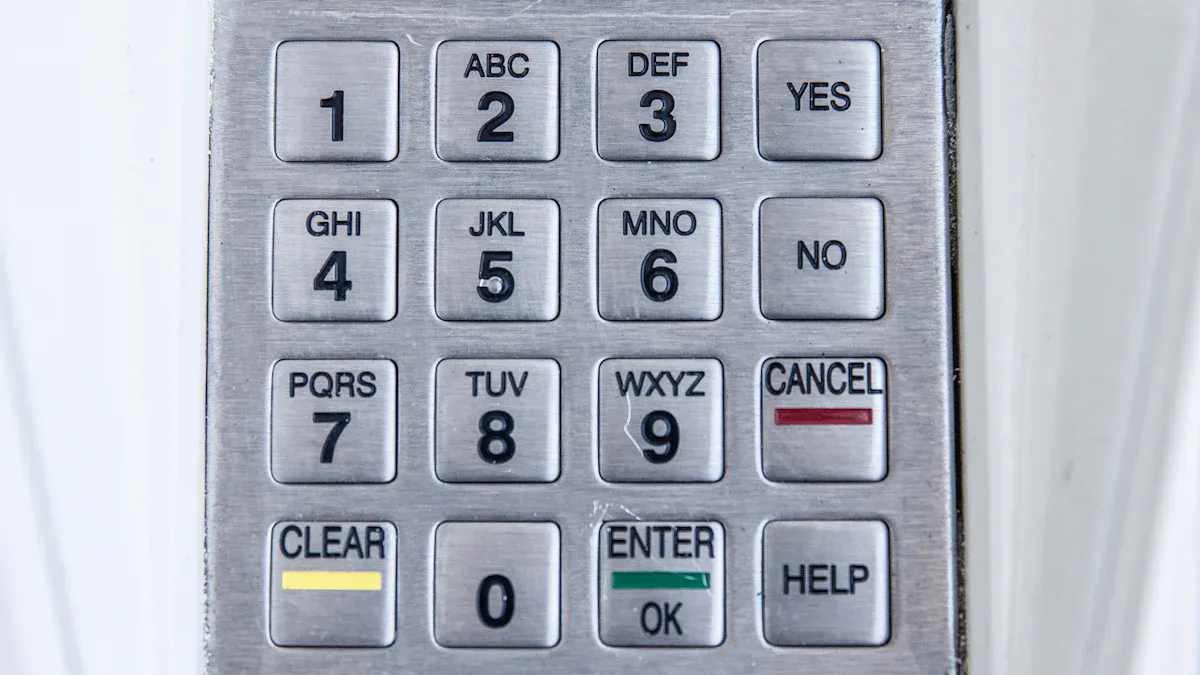
An অ্যাক্সেস কন্ট্রোল সিস্টেম কীপ্যাডআপনার সম্পত্তি সুরক্ষায় এটি একটি গুরুত্বপূর্ণ ভূমিকা পালন করে। এর মাধ্যমে আপনি নিয়ন্ত্রণ করতে পারেন কে নির্দিষ্ট এলাকায় প্রবেশ করতে পারবে, এবং নিশ্চিত করতে পারেন যে শুধুমাত্র অনুমোদিত ব্যক্তিরাই প্রবেশাধিকার পাবে। এই প্রযুক্তিটি বাড়ি, অফিস এবং ব্যবসার জন্য বিশেষভাবে মূল্যবান।
আপনি যদি একটি খুঁজছেনচীনে অ্যাক্সেস কন্ট্রোল সিস্টেম কীপ্যাডবা অন্য কোথাও, এই নির্দেশিকাটি সাহায্য করবে। এটি স্থাপন ও পরিচালনার প্রক্রিয়াকে সহজ করে, যার ফলে আপনি পেশাদারী সহায়তা ছাড়াই সহজেই আপনার নিরাপত্তা বাড়াতে পারবেন।
মূল বিষয়বস্তু
- আপনার কথা ভাবুননিরাপত্তার প্রয়োজনকীপ্যাড সেট আপ করার আগে, সঠিক মডেলটি বেছে নেওয়ার জন্য সীমিত প্রবেশাধিকার প্রয়োজন এমন জায়গাগুলো খুঁজে বের করুন।
- আপনার প্রয়োজনীয় বৈশিষ্ট্যসহ একটি কীপ্যাড বেছে নিন। এর মধ্যে পিন, ফিঙ্গারপ্রিন্ট স্ক্যান বা ফোন সংযোগের মতো বিকল্পগুলো রয়েছে।
- ধাপে ধাপে কিপ্যাডটি ইনস্টল করুন। এটিকে শক্তভাবে সংযুক্ত করুন, তারগুলো লাগান এবং পাওয়ারে প্লাগ করুন।
- প্রথমবার ব্যবহারের জন্য কীপ্যাডটি প্রস্তুত করুন। একটি মাস্টার কোড তৈরি করুন, ব্যবহারকারী কোডগুলো যোগ করুন এবং এটি ঠিকমতো কাজ করছে কিনা তা নিশ্চিত করতে পরীক্ষা করুন।
- আপনার কিপ্যাডের নিয়মিত যত্ন নিন। এটিকে পরিষ্কার রাখুন, সফটওয়্যার আপডেট করুন এবং পুরোনো যন্ত্রাংশ মেরামত বা প্রতিস্থাপন করুন।এটাকে ভালোভাবে কাজ করতে দিন.
অ্যাক্সেস কন্ট্রোল সিস্টেম কীপ্যাড ইনস্টল করার প্রস্তুতি
নিরাপত্তা চাহিদা এবং প্রবেশপথ মূল্যায়ন
অ্যাক্সেস কন্ট্রোল কীপ্যাড ইনস্টল করার আগে, আপনার নিরাপত্তার প্রয়োজনীয়তাগুলো মূল্যায়ন করুন। যেসব জায়গায় প্রবেশাধিকার সীমিত করা প্রয়োজন, যেমন প্রবেশদ্বার, স্টোরেজ রুম বা অফিসের জায়গা, সেগুলো চিহ্নিত করুন। কতজন ব্যবহারকারীর প্রবেশাধিকার প্রয়োজন হবে এবং কী ধরনের নিরাপত্তা প্রয়োজন, তা বিবেচনা করুন। উদাহরণস্বরূপ, সংবেদনশীল এলাকার জন্য উন্নত এনক্রিপশনযুক্ত একটি কীপ্যাড আদর্শ হতে পারে, যেখানে সাধারণ ব্যবহারের জন্য একটি সরল মডেলই যথেষ্ট হতে পারে।
পরামর্শ:আপনার সম্পত্তি ঘুরে দেখুন এবং সমস্ত সম্ভাব্য প্রবেশপথের একটি তালিকা তৈরি করুন। এটি আপনাকে কল্পনা করতে সাহায্য করবে যে কীপ্যাডটি কোথায় সবচেয়ে কার্যকর হবে।
আপনার প্রয়োজনের জন্য সঠিক কীপ্যাড মডেল নির্বাচন করা
সঠিক কীপ্যাড মডেল বেছে নিলে আপনার নিরাপত্তা ব্যবস্থা আপনার প্রত্যাশা পূরণ করবে। আপনার প্রয়োজন অনুযায়ী বৈশিষ্ট্যগুলো খুঁজুন, যেমন পিন কোড, বায়োমেট্রিক স্ক্যানিং বা প্রক্সিমিটি কার্ড রিডার। আপনি যদি রিমোট অ্যাক্সেস চান, তবে স্মার্ট ডিভাইসের সাথে সামঞ্জস্যপূর্ণ একটি কীপ্যাড নির্বাচন করুন।
এখানে বিভিন্ন ধরনের কীপ্যাডের একটি সংক্ষিপ্ত তুলনা দেওয়া হলো:
| কীপ্যাড টাইপ | সেরা | বৈশিষ্ট্য |
|---|---|---|
| পিন কোড কীপ্যাড | সাধারণ নিরাপত্তা | সহজ সেটআপ, কাস্টমাইজযোগ্য কোড |
| বায়োমেট্রিক কীপ্যাড | উচ্চ-নিরাপত্তা এলাকা | আঙুলের ছাপ বা মুখমণ্ডল শনাক্তকরণ |
| প্রক্সিমিটি কার্ড রিডার | একাধিক ব্যবহারকারী সহ অফিস | দ্রুত অ্যাক্সেস, কার্ড-ভিত্তিক সিস্টেম |
দ্রষ্টব্য:কেনার আগে আপনার বিদ্যমান নিরাপত্তা ব্যবস্থার সাথে এর সামঞ্জস্যতা যাচাই করে নিন।
সরঞ্জাম সংগ্রহ এবং স্থাপন এলাকা প্রস্তুত করা
ইনস্টলেশনের জন্য সরঞ্জাম এবং কাজের জায়গা প্রস্তুত করুন। সাধারণ সরঞ্জামগুলোর মধ্যে রয়েছে ড্রিল, স্ক্রুড্রাইভার, ওয়্যার স্ট্রিপার এবং মাপার টেপ। ইনস্টলেশনের জায়গাটি পরিষ্কার এবং বাধামুক্ত কিনা তা নিশ্চিত করুন। কীপ্যাডটি যেখানে বসানো হবে, সেই জায়গাটি একটি নির্দিষ্ট দূরত্বে চিহ্নিত করুন।ব্যবহারকারীদের জন্য সুবিধাজনক উচ্চতা.
সতর্কতা:স্থাপনস্থলের কাছাকাছি বিদ্যুৎ সরবরাহের প্রাপ্যতা পুনরায় যাচাই করে নিন। এতে ওয়্যারিং করার সময় বিলম্ব এড়ানো যায়।
এই ধাপগুলো অনুসরণ করলে, একটি মসৃণ ইনস্টলেশন প্রক্রিয়ার ভিত্তি তৈরি হবে।
অ্যাক্সেস কন্ট্রোল সিস্টেম কীপ্যাড ইনস্টল করার ধাপে ধাপে নির্দেশিকা
কীপ্যাড নিরাপদে স্থাপন করা
আপনার জন্য সঠিক স্থান নির্বাচন করে শুরু করুন।অ্যাক্সেস কন্ট্রোল সিস্টেম কীপ্যাডএমন একটি জায়গা বেছে নিন যা ব্যবহারকারীদের জন্য সহজে প্রবেশযোগ্য কিন্তু বাইরের কারও চোখে পড়ে না। কিপ্যাডটি একটি আরামদায়ক উচ্চতায়, সাধারণত মাটি থেকে প্রায় ৪-৫ ফুট উপরে, বসানো হয়েছে কিনা তা নিশ্চিত করতে একটি মাপার ফিতা ব্যবহার করুন।
কিপ্যাডটি লাগানোর জন্য এই ধাপগুলো অনুসরণ করুন:
- মাউন্টিং হোলগুলো চিহ্নিত করুনযেখানে স্ক্রুগুলো বসবে, সেই জায়গাগুলো পেন্সিল দিয়ে চিহ্নিত করুন।
- ছিদ্রগুলো ড্রিল করুনস্ক্রু লাগানোর জন্য ড্রিল দিয়ে ছিদ্র করুন। খেয়াল রাখবেন, ছিদ্রগুলো যেন কিপ্যাডের সাথে দেওয়া স্ক্রুগুলোর আকারের সাথে মিলে যায়।
- মাউন্টিং প্লেটটি সংযুক্ত করুনস্ক্রু ব্যবহার করে মাউন্টিং প্লেটটি দেয়ালে আটকে দিন। নড়াচড়া রোধ করতে স্ক্রুগুলো শক্ত করে আঁটুন।
- কীপ্যাডটি রাখুনমডেল অনুযায়ী, কিপ্যাডটিকে মাউন্টিং প্লেটের সাথে মিলিয়ে চাপ দিয়ে বসিয়ে দিন অথবা স্ক্রু দিয়ে সুরক্ষিত করুন।
পরামর্শ:আপনি যদি কিপ্যাডটি বাইরে স্থাপন করেন, তবে এটিকে আর্দ্রতা থেকে রক্ষা করার জন্য আবহাওয়ারোধী উপকরণ এবং সিল্যান্ট ব্যবহার করুন।
সিস্টেমের সাথে কীপ্যাড সংযোগ করা
আপনার অ্যাক্সেস কন্ট্রোল সিস্টেমের কার্যকারিতার জন্য কীপ্যাডের সাথে এর ওয়্যারিং করা অত্যন্ত গুরুত্বপূর্ণ। বৈদ্যুতিক বিপদ এড়াতে কাজ শুরু করার আগে বিদ্যুৎ সংযোগ বন্ধ করে দিন।
যেভাবে কিপ্যাডটি ওয়্যারিং করবেন:
- ওয়্যারিং টার্মিনালগুলি সনাক্ত করুনকীপ্যাডের পিছনে লেবেলযুক্ত টার্মিনালগুলো দেখুন। সাধারণ লেবেলগুলোর মধ্যে রয়েছে “পাওয়ার,” “গ্রাউন্ড,” এবং “ডেটা।”
- তারগুলো সংযুক্ত করুনআপনার অ্যাক্সেস কন্ট্রোল সিস্টেমের তারগুলো কীপ্যাডের সংশ্লিষ্ট টার্মিনালগুলোর সাথে মেলান। প্রয়োজনে তারের প্রান্তগুলো উন্মুক্ত করার জন্য একটি ওয়্যার স্ট্রিপার ব্যবহার করুন।
- সংযোগগুলি সুরক্ষিত করুনতারগুলোকে যথাস্থানে দৃঢ়ভাবে ধরে রাখার জন্য প্রতিটি টার্মিনালের স্ক্রুগুলো শক্ত করে আঁটুন।
সতর্কতা:কীপ্যাডের ম্যানুয়ালে দেওয়া ওয়্যারিং ডায়াগ্রামটি পুনরায় ভালোভাবে দেখে নিন। ভুল ওয়্যারিংয়ের কারণে ডিভাইসটি ক্ষতিগ্রস্ত হতে পারে অথবা নিরাপত্তা বিঘ্নিত হতে পারে।
পাওয়ার সোর্সের সাথে কীপ্যাড সংযোগ করা
একবার কীপ্যাডটি বসানো এবং তার সংযোগ করা হয়ে গেলে, এটিকে সক্রিয় করতে একটি পাওয়ার সোর্সের সাথে যুক্ত করুন। বেশিরভাগ অ্যাক্সেস কন্ট্রোল সিস্টেমের কীপ্যাড কম-ভোল্টেজের পাওয়ার ব্যবহার করে, সাধারণত ১২V বা ২৪V।
বিদ্যুৎ উৎস সংযোগ করার ধাপসমূহ:
- পাওয়ার টার্মিনালগুলি সনাক্ত করুনকীপ্যাডে “পাওয়ার” এবং “গ্রাউন্ড” টার্মিনাল দুটি সনাক্ত করুন।
- পাওয়ারের তারগুলো সংযুক্ত করুনধনাত্মক তারটি “পাওয়ার” টার্মিনালে এবং ঋণাত্মক তারটি “গ্রাউন্ড” টার্মিনালে সংযুক্ত করুন।
- সংযোগ পরীক্ষা করুনপাওয়ার সাপ্লাই চালু করুন এবং পরীক্ষা করে দেখুন কীপ্যাডের আলো জ্বলে ওঠে কিনা বা কোনো স্টার্টআপ বার্তা প্রদর্শিত হয় কিনা।
দ্রষ্টব্য:যদি কীপ্যাডটি চালু না হয়, তাহলে সংযোগগুলো পরীক্ষা করুন এবং বিদ্যুৎ উৎসটি সঠিকভাবে কাজ করছে কিনা তা নিশ্চিত করুন।
এই ধাপগুলো অনুসরণ করলে, আপনার অ্যাক্সেস কন্ট্রোল সিস্টেমের কীপ্যাডটি নিরাপদে মাউন্ট, ওয়্যারিং এবং পাওয়ার সংযোগ করা হয়ে যাবে, যা কনফিগারেশনের জন্য প্রস্তুত থাকবে।
প্রাথমিক ব্যবহারের জন্য কীপ্যাড কনফিগার করা হচ্ছে
আপনার অ্যাক্সেস কন্ট্রোল সিস্টেমের কীপ্যাডটি মাউন্ট, ওয়্যারিং এবং পাওয়ার সংযোগ করার পর, পরবর্তী ধাপ হলো ব্যবহারের জন্য এটিকে কনফিগার করা। সঠিক কনফিগারেশন নিশ্চিত করে যে কীপ্যাডটি উদ্দেশ্য অনুযায়ী কাজ করে এবং আপনার প্রয়োজনীয় নিরাপত্তা প্রদান করে। প্রথমবারের মতো আপনার কীপ্যাড সেট আপ করতে এই ধাপগুলো অনুসরণ করুন:
- কীপ্যাডের কনফিগারেশন মোডে প্রবেশ করুন
বেশিরভাগ কীপ্যাডে কনফিগারেশন মোডে প্রবেশ করার জন্য একটি নির্দিষ্ট ক্রম থাকে। এর জন্য কয়েকটি কী একসাথে চাপতে হতে পারে অথবা ইউজার ম্যানুয়ালে দেওয়া মাস্টার কোড ব্যবহার করতে হতে পারে। সঠিক ধাপগুলো জানতে আপনার কীপ্যাড মডেলের ম্যানুয়ালটি দেখুন।পরামর্শ:মাস্টার কোডটি সুরক্ষিত রাখুন এবং অননুমোদিত ব্যক্তিদের সাথে এটি শেয়ার করা থেকে বিরত থাকুন। এটি কিপ্যাডের সেটিংসে সম্পূর্ণ অ্যাক্সেস প্রদান করে।
- একটি মাস্টার কোড সেট করুন
মাস্টার কোডটি কীপ্যাড পরিচালনার জন্য প্রাথমিক পাসওয়ার্ড হিসেবে কাজ করে। অননুমোদিত প্রবেশ রোধ করতে ডিফল্ট মাস্টার কোডটি একটি অনন্য কোড দিয়ে প্রতিস্থাপন করুন। এমন একটি কোড বেছে নিন যা আপনার মনে রাখা সহজ কিন্তু অন্যদের পক্ষে অনুমান করা কঠিন। একটি শক্তিশালী কোডের উদাহরণ: ক্রমিক সংখ্যা (যেমন, ১২৩৪) বা আপনার জন্ম সালের মতো সহজে অনুমান করা যায় এমন সংমিশ্রণ এড়িয়ে চলুন। এর পরিবর্তে, এলোমেলো সংখ্যার মিশ্রণ ব্যবহার করুন। - ব্যবহারকারী কোড যোগ করুন
ব্যবহারকারী কোড ব্যক্তিদের সুরক্ষিত এলাকায় প্রবেশ করতে দেয়। কে প্রবেশ করছে এবং বের হচ্ছে তা ট্র্যাক করতে প্রত্যেক ব্যবহারকারীকে অনন্য কোড বরাদ্দ করুন। বেশিরভাগ কীপ্যাড আপনাকে একাধিক ব্যবহারকারী কোড প্রোগ্রাম করার সুযোগ দেয়, যা আপনি প্রয়োজন অনুযায়ী সক্রিয় বা নিষ্ক্রিয় করতে পারেন। ব্যবহারকারী কোড যোগ করার ধাপসমূহ:- কনফিগারেশন মোডে প্রবেশ করুন।
- নতুন ব্যবহারকারী যোগ করার বিকল্পটি নির্বাচন করুন।
- কাঙ্ক্ষিত কোডটি ইনপুট করুন এবং এটি একটি ইউজার আইডিতে বরাদ্দ করুন।
সতর্কতা:প্রোগ্রামিং করার পর প্রতিটি ব্যবহারকারীর কোড পরীক্ষা করে নিশ্চিত করুন যে এটি সঠিকভাবে কাজ করছে।
- অ্যাক্সেস অনুমতি সেট করুন
কিছু কীপ্যাডে বিভিন্ন ব্যবহারকারীর জন্য অ্যাক্সেসের অনুমতি কাস্টমাইজ করার সুযোগ থাকে। উদাহরণস্বরূপ, আপনি নির্দিষ্ট কোডগুলোকে নির্দিষ্ট সময় বা দিনের জন্য সীমাবদ্ধ করতে পারেন। এই বৈশিষ্ট্যটি সেইসব ব্যবসার জন্য বিশেষভাবে উপযোগী, যেখানে কর্মীদের শুধুমাত্র কর্মঘণ্টার মধ্যে অ্যাক্সেসের প্রয়োজন হতে পারে।দ্রষ্টব্য:আপনার কীপ্যাডে যদি সময়-ভিত্তিক অ্যাক্সেসের মতো উন্নত বৈশিষ্ট্য থাকে, তাহলে বিস্তারিত নির্দেশাবলীর জন্য ম্যানুয়ালটি দেখুন।
- কীপ্যাড পরীক্ষা করুন
কীপ্যাড কনফিগার করার পর, সমস্ত প্রোগ্রাম করা কোড পরীক্ষা করে দেখুন সেগুলি প্রত্যাশিতভাবে কাজ করছে কিনা। ভুল কোডের ক্ষেত্রে কীপ্যাডের প্রতিক্রিয়া পরীক্ষা করে দেখুন, যাতে এটি অননুমোদিত প্রচেষ্টা বন্ধ করে দেয়।পরামর্শ:কীপ্যাডের নিরাপত্তা বৈশিষ্ট্যগুলো যাচাই করার জন্য বাস্তব পরিস্থিতির অনুকরণ করুন, যেমন একাধিকবার ভুল কোড প্রবেশ করানো।
আপনার অ্যাক্সেস কন্ট্রোল সিস্টেমের কীপ্যাডটি সতর্কতার সাথে কনফিগার করার মাধ্যমে, আপনি আপনার প্রয়োজন অনুসারে একটি নিরাপদ ও কার্যকর সিস্টেম তৈরি করতে পারেন। কীপ্যাডটি যেন মসৃণভাবে কাজ করে এবং নির্ভরযোগ্য সুরক্ষা প্রদান করে, তা নিশ্চিত করার জন্য এই ধাপটি অত্যন্ত গুরুত্বপূর্ণ।
অ্যাক্সেস কন্ট্রোল সিস্টেমের কীপ্যাড কার্যকরভাবে পরিচালনা করা
ব্যবহারকারী কোড এবং অনুমতি সেট আপ করা
আপনার নিরাপত্তা সর্বোচ্চ করতেঅ্যাক্সেস কন্ট্রোল সিস্টেম কীপ্যাডআপনাকে কার্যকরভাবে ইউজার কোড এবং পারমিশন সেট আপ করতে হবে। প্রতিটি ব্যবহারকারীকে স্বতন্ত্র কোড দিয়ে শুরু করুন। এটি আপনাকে ট্র্যাক করতে সাহায্য করে যে নির্দিষ্ট এলাকায় কে প্রবেশ করছে এবং কে বের হচ্ছে। “১২৩৪” বা “০০০০”-এর মতো অনুমানযোগ্য কোড ব্যবহার করা থেকে বিরত থাকুন। এর পরিবর্তে, এমন কোড তৈরি করুন যা অনুমান করা কঠিন, যেমন সংখ্যার এলোমেলো সংমিশ্রণ।
ব্যবহারকারী কোড সেট আপ করতে এই ধাপগুলো অনুসরণ করুন:
- মাস্টার কোড ব্যবহার করে কীপ্যাডের কনফিগারেশন মোডে প্রবেশ করুন।
- নতুন ব্যবহারকারী যোগ করার বিকল্পটি নির্বাচন করুন।
- কাঙ্ক্ষিত কোডটি ইনপুট করুন এবং এটি একটি ইউজার আইডিতে বরাদ্দ করুন।
পরামর্শ:সকল ব্যবহারকারী কোড একটি সুরক্ষিত স্থানে সংরক্ষণ করুন। এর ফলে, প্রয়োজনে আপনি কোডগুলো নিষ্ক্রিয় বা হালনাগাদ করতে পারবেন।
আপনার কীপ্যাডে উন্নত বৈশিষ্ট্য থাকলে, আপনি ব্যবহারকারীর ভূমিকার উপর ভিত্তি করে অনুমতি নির্ধারণ করতে পারেন। উদাহরণস্বরূপ, আপনি অস্থায়ী কর্মীদের জন্য নির্দিষ্ট কিছু এলাকায় প্রবেশাধিকার সীমাবদ্ধ করতে পারেন অথবা নির্দিষ্ট ব্যবহারকারীদের জন্য প্রবেশের সময় সীমিত করতে পারেন। এই সেটিংস নিয়ন্ত্রণ বাড়ায় এবং অননুমোদিত প্রবেশের ঝুঁকি কমায়।
সাধারণ অপারেশনাল সমস্যাগুলির সমাধান
সেরা অ্যাক্সেস কন্ট্রোল সিস্টেমের কীপ্যাডেও সমস্যা দেখা দিতে পারে। সাধারণ সমস্যাগুলো কীভাবে সমাধান করতে হয় তা জানা থাকলে আপনার সিস্টেমটি কার্যকর ও সুরক্ষিত থাকে।
এখানে কিছু সাধারণ সমস্যা ও তার সমাধান দেওয়া হলো:
- কীপ্যাড কাজ করছে নাবিদ্যুৎ উৎস পরীক্ষা করুন। নিশ্চিত করুন যে কীপ্যাডটি সঠিকভাবে সংযুক্ত আছে এবং বিদ্যুৎ পাচ্ছে। সমস্যাটি অব্যাহত থাকলে, তারের সংযোগগুলো ঢিলা আছে কিনা তা পরীক্ষা করুন।
- ভুল কোড প্রবেশ করানোকনফিগারেশন সেটিংসে ইউজার কোডটি যাচাই করুন। যদি কোডটি সঠিক হওয়ার পরেও কাজ না করে, তাহলে কীপ্যাডটি রিসেট করুন এবং কোডটি পুনরায় প্রোগ্রাম করুন।
- সিস্টেম লকআউটএকাধিকবার ভুল কোড দেওয়ার পর অনেক কীপ্যাড ব্যবহারকারীকে লক করে দেয়। লকআউটের সময়কাল শেষ হওয়া পর্যন্ত অপেক্ষা করুন, তারপর সঠিক কোডটি দিন। সমস্যাটি চলতে থাকলে, রিসেট করার নির্দেশাবলীর জন্য ব্যবহারকারী ম্যানুয়ালটি দেখুন।
- সংযোগ সমস্যাআপনার কীপ্যাড যদি অন্য সিস্টেমের সাথে সংযুক্ত থাকে, তবে নিশ্চিত করুন যে সমস্ত ডিভাইস সঠিকভাবে লিঙ্ক করা আছে। সফটওয়্যার আপডেটের জন্য পরীক্ষা করুন, যা সামঞ্জস্যের সমস্যা সমাধান করতে পারে।
সতর্কতা:আপনার কীপ্যাড মডেলের জন্য নির্দিষ্ট সমস্যা সমাধানের ধাপগুলোর জন্য সর্বদা ব্যবহারকারী ম্যানুয়ালটি দেখুন। প্রস্তুতকারকের নির্দেশ ছাড়া অভ্যন্তরীণ যন্ত্রাংশে হস্তক্ষেপ করা থেকে বিরত থাকুন।
নিরাপত্তা ও কার্যকারিতা বৃদ্ধির জন্য কিছু পরামর্শ
আপনার অ্যাক্সেস কন্ট্রোল সিস্টেমের কীপ্যাড থেকে সর্বোত্তম সুবিধা পেতে, এমন পদ্ধতি অবলম্বন করুন যা নিরাপত্তা ও কার্যকারিতা উভয়ই বৃদ্ধি করে।
- নিয়মিত কোড আপডেট করুনঅননুমোদিত প্রবেশ রোধ করতে পর্যায়ক্রমে ব্যবহারকারী কোড পরিবর্তন করুন। কোনো ব্যবহারকারী আপনার প্রতিষ্ঠান ছেড়ে গেলে বা তার প্রবেশের প্রমাণপত্র হারিয়ে ফেললে এটি বিশেষভাবে গুরুত্বপূর্ণ।
- লকআউট বৈশিষ্ট্যগুলি সক্রিয় করুনঅনেক কীপ্যাডে একাধিকবার ভুল চেষ্টার পর সিস্টেমটি লক করার সুবিধা থাকে। অননুমোদিত ব্যবহারকারীদের নিরুৎসাহিত করতে এই বৈশিষ্ট্যটি সক্রিয় করুন।
- অন্যান্য সিস্টেমের সাথে একীভূত করুনঅতিরিক্ত নিরাপত্তার জন্য আপনার কীপ্যাডকে অ্যালার্ম সিস্টেম বা নজরদারি ক্যামেরার সাথে সংযুক্ত করুন। এর মাধ্যমে একটি সমন্বিত সুরক্ষা নেটওয়ার্ক তৈরি হয়।
- ব্যবহারকারীদের শিক্ষিত করুনব্যবহারকারীদের কীপ্যাডের সঠিক ব্যবহার সম্পর্কে প্রশিক্ষণ দিন। তাদের কোড গোপন রাখতে এবং যেকোনো সন্দেহজনক কার্যকলাপের বিষয়ে জানাতে শেখান।
দ্রষ্টব্য:কীপ্যাডটি সঠিকভাবে কাজ করছে কিনা তা নিশ্চিত করতে নিয়মিত পরিদর্শন করুন। পরবর্তীতে বড় সমস্যা এড়াতে ছোটখাটো সমস্যাগুলো দ্রুত সমাধান করুন।
এই পরামর্শগুলো অনুসরণ করে আপনি আপনার প্রয়োজন অনুযায়ী একটি নিরাপদ ও কার্যকর অ্যাক্সেস কন্ট্রোল সিস্টেম কীপ্যাড বজায় রাখতে পারবেন।
অন্যান্য নিরাপত্তা ব্যবস্থার সাথে কীপ্যাডের সমন্বয়
অ্যালার্ম এবং মনিটরিং সিস্টেমের সাথে সংযোগ স্থাপন
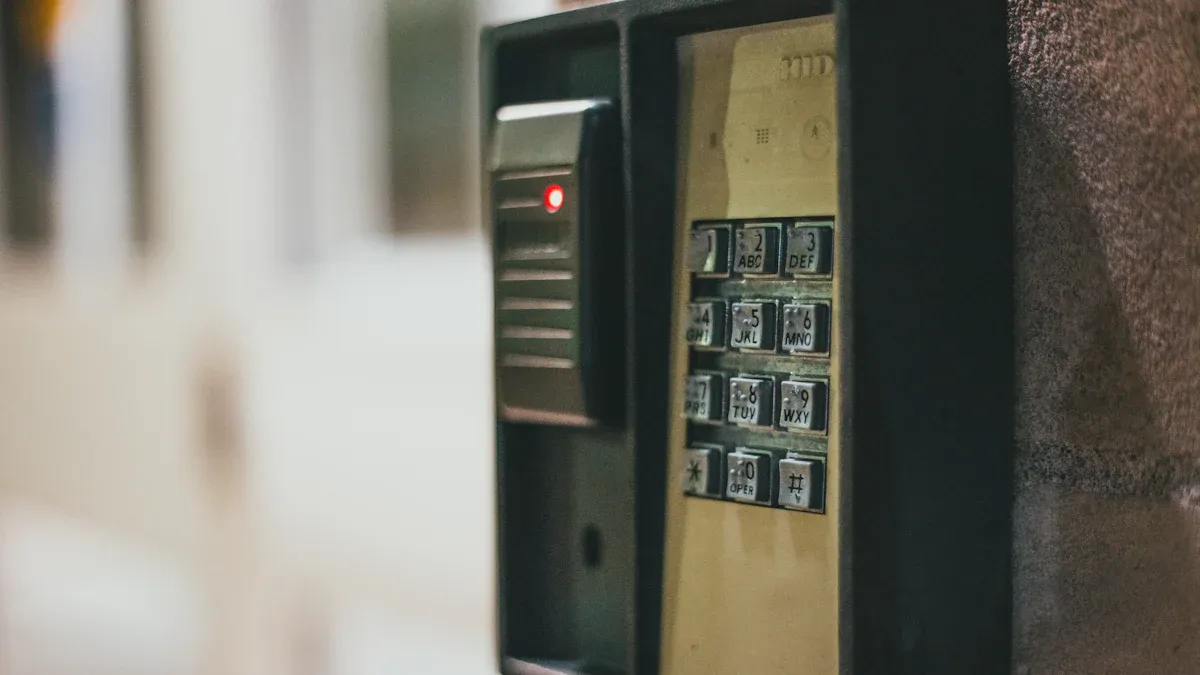
আপনার একীভূত করাঅ্যাক্সেস কন্ট্রোল সিস্টেম কীপ্যাডঅ্যালার্ম এবং মনিটরিং সিস্টেম নিরাপত্তা বৃদ্ধি করে। এই সংযোগের ফলে অননুমোদিত প্রবেশের চেষ্টা ঘটলে কীপ্যাড থেকে অ্যালার্ম বেজে ওঠে। এটি রিয়েল-টাইম মনিটরিংও সক্ষম করে, যার মাধ্যমে আপনি সুরক্ষিত প্রবেশপথগুলোর কার্যকলাপ ট্র্যাক করতে পারেন।
অ্যালার্ম সিস্টেমের সাথে কীপ্যাড সংযোগ করতে, এই ধাপগুলো অনুসরণ করুন:
- কীপ্যাডে আউটপুট টার্মিনালগুলো খুঁজুন। এগুলোতে সাধারণত “অ্যালার্ম” বা “রিলে” লেখা থাকে।
- আপনার অ্যালার্ম সিস্টেমের ইনপুট টার্মিনালগুলোর সাথে আউটপুট টার্মিনালগুলো সংযুক্ত করুন। উভয় ডিভাইসের ম্যানুয়ালে দেওয়া ওয়্যারিং ডায়াগ্রাম ব্যবহার করুন।
- একাধিকবার ভুল কোড প্রবেশ করিয়ে সংযোগটি পরীক্ষা করুন। সেটআপ সঠিক হলে অ্যালার্মটি সক্রিয় হয়ে উঠবে।
পরামর্শ:কারিগরি সমস্যা এড়াতে আপনার কীপ্যাডের সাথে সামঞ্জস্যপূর্ণ একটি অ্যালার্ম সিস্টেম বেছে নিন।
স্মার্ট হোম বা ব্যবসায়িক নিরাপত্তা ব্যবস্থার সাথে সংযোগ স্থাপন
আধুনিক কীপ্যাডগুলোতে প্রায়শই স্মার্ট হোম বা ব্যবসায়িক নিরাপত্তা ব্যবস্থার সাথে ইন্টিগ্রেশনের সুবিধা থাকে। এই ফিচারের মাধ্যমে আপনি স্মার্টফোন বা কম্পিউটার ব্যবহার করে দূর থেকে কীপ্যাডটি নিয়ন্ত্রণ করতে পারেন। এছাড়াও, আপনি অ্যাক্সেস ইভেন্ট সম্পর্কে নোটিফিকেশন পেতে পারেন, যা আপনার সম্পত্তির উপর নজর রাখা আরও সহজ করে তোলে।
স্মার্ট সিস্টেমের সাথে কীপ্যাডটি সংযুক্ত করতে:
- আপনার কিপ্যাড স্মার্ট ইন্টিগ্রেশন সমর্থন করে কিনা তা পরীক্ষা করুন। ওয়াই-ফাই বা ব্লুটুথ সংযোগের মতো বৈশিষ্ট্যগুলো দেখুন।
- আপনার স্মার্ট নিরাপত্তা ব্যবস্থার সাথে যুক্ত অ্যাপটি ডাউনলোড করুন। কীপ্যাডটি পেয়ার করতে অ্যাপের নির্দেশাবলী অনুসরণ করুন।
- রিমোট অ্যাক্সেস ও নোটিফিকেশন চালু করতে সেটিংস কনফিগার করুন।
সতর্কতা:আপনার স্মার্ট সিস্টেমে অননুমোদিত প্রবেশ রোধ করতে আপনার নেটওয়ার্ক সুরক্ষিত রাখুন।
বিদ্যমান নিরাপত্তা পরিকাঠামোর সাথে সামঞ্জস্য নিশ্চিত করা
অন্যান্য সিস্টেমের সাথে কীপ্যাডটি সংযুক্ত করার আগে, আপনার বিদ্যমান নিরাপত্তা পরিকাঠামোর সাথে এর সামঞ্জস্যতা যাচাই করে নিন। এই পদক্ষেপটি প্রযুক্তিগত সমস্যা প্রতিরোধ করে এবং নির্বিঘ্ন কার্যক্রম নিশ্চিত করে।
সামঞ্জস্য যাচাই করার উপায় নিচে দেওয়া হলো:
- আপনার অ্যাক্সেস কন্ট্রোল সিস্টেমের কীপ্যাড এবং অন্যান্য ডিভাইসের স্পেসিফিকেশন পর্যালোচনা করুন। RS-485 বা Wiegand-এর মতো সামঞ্জস্যপূর্ণ কমিউনিকেশন প্রোটোকলগুলো খুঁজে দেখুন।
- নির্দেশনার জন্য ব্যবহারকারী নির্দেশিকা দেখুন অথবা প্রস্তুতকারকদের সাথে যোগাযোগ করুন।
- পূর্ণাঙ্গ বাস্তবায়নের আগে ছোট পরিসরে ইন্টিগ্রেশনটি পরীক্ষা করে নিন।
দ্রষ্টব্য:যদি আপনার ডিভাইসগুলো সামঞ্জস্যপূর্ণ না হয়, তবে একটি কনভার্টার ব্যবহার করার বা নতুন মডেলে আপগ্রেড করার কথা বিবেচনা করুন।
আপনার কীপ্যাডকে অন্যান্য নিরাপত্তা ব্যবস্থার সাথে সমন্বিত করার মাধ্যমে আপনি একটি পূর্ণাঙ্গ সমাধান তৈরি করেন, যা সুরক্ষা ও সুবিধা উভয়ই বৃদ্ধি করে।
আপনার অ্যাক্সেস কন্ট্রোল সিস্টেম কীপ্যাড রক্ষণাবেক্ষণ
নিয়মিত পরিষ্কার এবং পরিদর্শন
আপনার অ্যাক্সেস কন্ট্রোল সিস্টেমের কীপ্যাড পরিষ্কার রাখলে তা সঠিকভাবে কাজ করে এবং দীর্ঘস্থায়ী হয়। সময়ের সাথে সাথে কীপ্যাডে ধুলো, ময়লা এবং কাদা জমতে পারে, যা এর কার্যকারিতাকে প্রভাবিত করে। এটি পরিষ্কার করার জন্য, জল বা কোনো মৃদু ক্লিনিং সলিউশনে সামান্য ভেজানো একটি নরম, লিন্ট-মুক্ত কাপড় ব্যবহার করুন। কঠোর রাসায়নিক পদার্থ ব্যবহার করা থেকে বিরত থাকুন, কারণ এগুলো কীপ্যাডের উপরিভাগের ক্ষতি করতে পারে।
ক্ষয় বা ক্ষতির কোনো চিহ্ন আছে কিনা তা দেখতে নিয়মিত কীপ্যাডটি পরীক্ষা করুন। আলগা বোতাম, ফাটল বা বিবর্ণ লেবেল আছে কিনা তা দেখুন। এই সমস্যাগুলোর কারণে ব্যবহারকারীদের পক্ষে সঠিকভাবে কোড প্রবেশ করানো কঠিন হয়ে যেতে পারে। যদি কোনো সমস্যা আপনার নজরে আসে, তবে আরও ক্ষতি রোধ করতে অবিলম্বে তার সমাধান করুন।
পরামর্শ:আপনার কিপ্যাডকে সর্বোত্তম অবস্থায় রাখতে মাসিক পরিষ্কার ও পরিদর্শনের ব্যবস্থা করুন।
নিরাপত্তার জন্য ফার্মওয়্যার বা সফ্টওয়্যার আপডেট করা
ফার্মওয়্যার বা সফটওয়্যার আপডেট আপনার কীপ্যাডের নিরাপত্তা ও কার্যকারিতা উন্নত করে। প্রস্তুতকারকরা বাগ সংশোধন করতে, ফিচার উন্নত করতে এবং নতুন নিরাপত্তা ঝুঁকি থেকে সুরক্ষা দিতে আপডেট প্রকাশ করে। আপনার কীপ্যাড আপডেট করার নির্দেশাবলীর জন্য প্রস্তুতকারকের ওয়েবসাইট বা ব্যবহারকারী ম্যানুয়াল দেখুন।
ফার্মওয়্যার আপডেট করতে:
- প্রস্তুতকারকের ওয়েবসাইট থেকে সর্বশেষ ফার্মওয়্যারটি ডাউনলোড করুন।
- প্রদত্ত নির্দেশাবলী অনুসরণ করে কীপ্যাডটি আপনার কম্পিউটার বা নেটওয়ার্কের সাথে সংযুক্ত করুন।
- আপডেটটি ইনস্টল করুন এবং পরিবর্তনগুলো কার্যকর করতে কিপ্যাডটি রিস্টার্ট করুন।
সতর্কতা:সামঞ্জস্যের সমস্যা বা নিরাপত্তা ঝুঁকি এড়াতে সর্বদা প্রস্তুতকারকের দেওয়া অফিসিয়াল আপডেট ব্যবহার করুন।
জীর্ণ বা ক্ষতিগ্রস্ত যন্ত্রাংশ প্রতিস্থাপন
সময়ের সাথে সাথে আপনার কিপ্যাডের কিছু অংশ ক্ষয় হয়ে যেতে পারে বা ক্ষতিগ্রস্ত হতে পারে। সাধারণ সমস্যাগুলোর মধ্যে রয়েছে বোতাম নষ্ট হয়ে যাওয়া, তারের সংযোগে ত্রুটি, বা বিদ্যুৎ সরবরাহ ব্যবস্থা অকার্যকর হয়ে যাওয়া। দ্রুত এই যন্ত্রাংশগুলো প্রতিস্থাপন করলে আপনার কিপ্যাড কার্যকরভাবে কাজ করতে থাকবে।
একটি যন্ত্রাংশ প্রতিস্থাপন করতে:
- যে অংশটি প্রতিস্থাপন করা প্রয়োজন, সেটি শনাক্ত করুন।
- প্রস্তুতকারক বা অনুমোদিত ডিলারের কাছ থেকে একটি সামঞ্জস্যপূর্ণ প্রতিস্থাপন ক্রয় করুন।
- নতুন যন্ত্রাংশটি স্থাপন করতে ব্যবহারকারী নির্দেশিকা অনুসরণ করুন।
দ্রষ্টব্য:কোনো যন্ত্রাংশ কীভাবে প্রতিস্থাপন করতে হয় সে বিষয়ে আপনি অনিশ্চিত থাকলে, সাহায্যের জন্য একজন পেশাদার টেকনিশিয়ানের সাথে যোগাযোগ করুন।
আপনার অ্যাক্সেস কন্ট্রোল সিস্টেমের কীপ্যাড রক্ষণাবেক্ষণ করার মাধ্যমে, আপনি নিশ্চিত করেন যে এটি আগামী বহু বছর ধরে নির্ভরযোগ্য এবং সুরক্ষিত থাকবে।
একটি অ্যাক্সেস কন্ট্রোল সিস্টেম কীপ্যাড আপনার সম্পত্তির নিরাপত্তা বাড়ানোর একটি নির্ভরযোগ্য উপায়। এটি নিশ্চিত করে যে শুধুমাত্র অনুমোদিত ব্যক্তিরাই সীমাবদ্ধ এলাকায় প্রবেশ করতে পারবে, যা আপনাকে মানসিক শান্তি দেয়। এই নির্দেশিকা অনুসরণ করে, আপনি পেশাদার সাহায্য ছাড়াই আপনার কীপ্যাডটি কার্যকরভাবে ইনস্টল এবং পরিচালনা করতে পারবেন। নিয়মিত রক্ষণাবেক্ষণ, যেমন পরিষ্কার করা এবং ফার্মওয়্যার আপডেট করা, আপনার সিস্টেমকে মসৃণভাবে চলতে সাহায্য করে এবং দীর্ঘমেয়াদী নির্ভরযোগ্যতা নিশ্চিত করে। এই পদক্ষেপগুলো আপনাকে একটি নিরাপদ এবং কার্যকর পরিবেশ তৈরি করতে সহায়তা করে।
প্রায়শই জিজ্ঞাসিত প্রশ্নাবলী
১. আমি কি পেশাদারী সাহায্য ছাড়া অ্যাক্সেস কন্ট্রোল কীপ্যাড ইনস্টল করতে পারি?
হ্যাঁ, এই নির্দেশিকার ধাপগুলো অনুসরণ করে আপনি নিজেই এটি ইনস্টল করতে পারবেন। আপনার কাছে প্রয়োজনীয় সরঞ্জাম আছে কিনা তা নিশ্চিত করুন এবং ওয়্যারিং ও মাউন্টিং নির্দেশাবলী সাবধানে অনুসরণ করুন।
পরামর্শ:ইনস্টলেশনের সময় মডেল-নির্দিষ্ট বিবরণের জন্য ব্যবহারকারী ম্যানুয়ালটি দেখুন।
২. আমি যদি মাস্টার কোড ভুলে যাই, তাহলে আমার কিপ্যাড কীভাবে রিসেট করব?
বেশিরভাগ কীপ্যাডে একটি রিসেট বাটন বা নির্দিষ্ট পদ্ধতি থাকে। নির্দেশাবলীর জন্য ব্যবহারকারী ম্যানুয়ালটি দেখুন। রিসেট করার পর আপনাকে কীপ্যাডটি পুনরায় কনফিগার করতে হতে পারে।
সতর্কতা:রিসেট করলে সমস্ত ইউজার কোড এবং সেটিংস মুছে যাবে।
৩. কিপ্যাড কাজ করা বন্ধ করে দিলে আমার কী করা উচিত?
বিদ্যুৎ উৎস এবং তারের সংযোগ পরীক্ষা করুন। সমস্যাটি অব্যাহত থাকলে, ফার্মওয়্যার আপডেট আছে কিনা দেখুন অথবা সহায়তার জন্য প্রস্তুতকারকের সাথে যোগাযোগ করুন।
দ্রষ্টব্য:প্রস্তুতকারকের নির্দেশ না থাকলে অভ্যন্তরীণ যন্ত্রাংশে হস্তক্ষেপ করা থেকে বিরত থাকুন।
৪. আমার কত ঘন ঘন ব্যবহারকারী কোডগুলো আপডেট করা উচিত?
প্রতি কয়েক মাস অন্তর অথবা কোনো ব্যবহারকারী আপনার প্রতিষ্ঠান ছেড়ে গেলে ইউজার কোড আপডেট করুন। নিয়মিত আপডেট অননুমোদিত অ্যাক্সেসের ঝুঁকি কমায়।
পরামর্শ:উন্নততর নিরাপত্তার জন্য এমন অনন্য কোড ব্যবহার করুন যা অনুমান করা কঠিন।
৫. আমার স্মার্ট হোম সিস্টেমের সাথে কিপ্যাডটি সংযুক্ত করা কি সম্ভব?
হ্যাঁ, অনেক আধুনিক কীপ্যাড স্মার্ট ইন্টিগ্রেশন সমর্থন করে। আপনার কীপ্যাডে ওয়াই-ফাই বা ব্লুটুথ সুবিধা আছে কিনা তা পরীক্ষা করুন। সংশ্লিষ্ট অ্যাপটি ব্যবহার করে কীপ্যাডটিকে আপনার স্মার্ট সিস্টেমের সাথে যুক্ত করুন।
সতর্কতা:অননুমোদিত প্রবেশ রোধ করতে আপনার নেটওয়ার্ক সুরক্ষিত রাখুন।
পোস্ট করার সময়: ২১-মে-২০২৫